







Регистрация в платежной системе Webmoney
Для обналичивания денег самой популярной платёжной системой считается
Webmoney. Для начала регистрации в Webmoney нажмите СЮДА
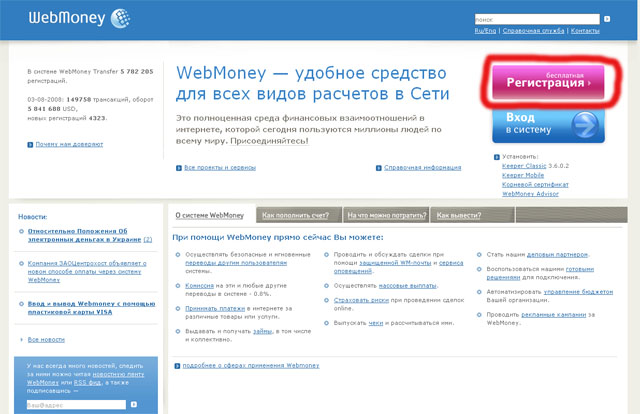
В открывшемся окне жмёте кнопку Бесплатная регистрация.
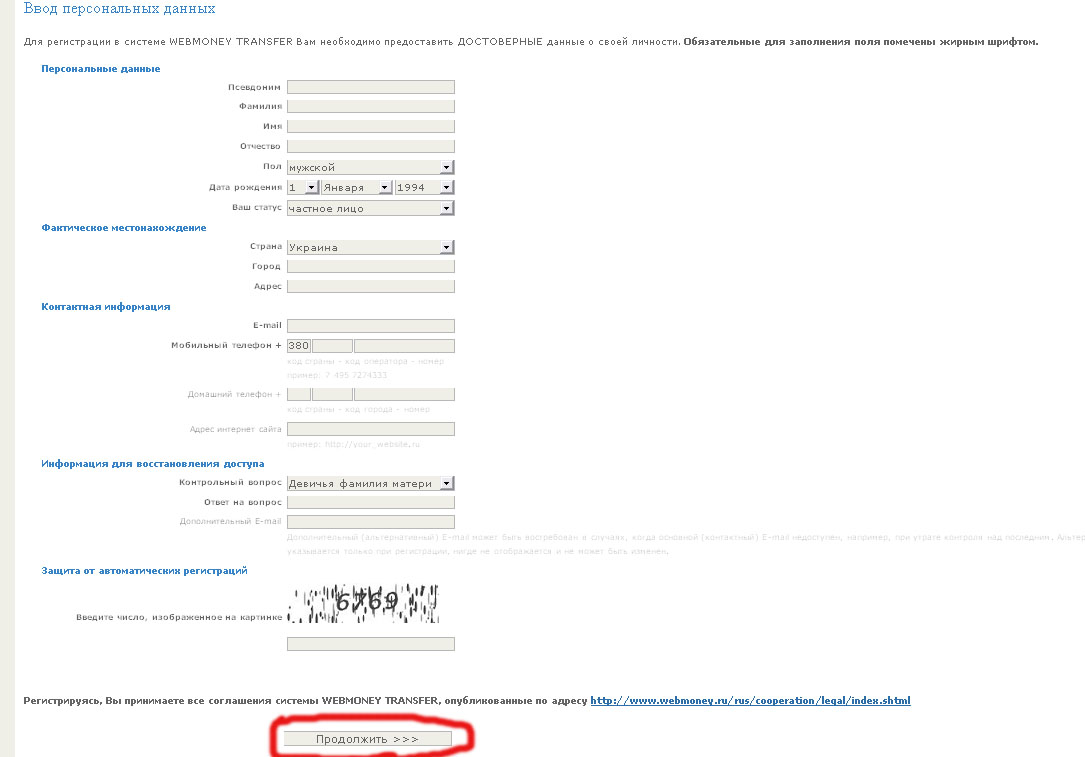
В следующем окне заполняете форму (тут все на русском, так что проблем не будет) и жмёте кнопку Продолжить.
В открывшемся окне жмёте кнопку Бесплатная регистрация.
В следующем окне заполняете форму (тут все на русском, так что проблем не будет) и жмёте кнопку Продолжить.
Внимание!!! Номер мобильного нужно вводить правильный (свой), а не липовый.
В следующем окне сверяем данные и жмем Продолжить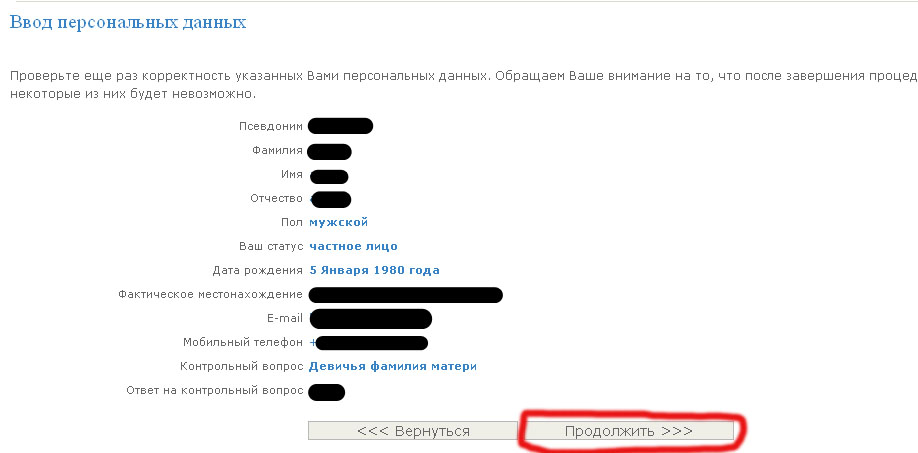
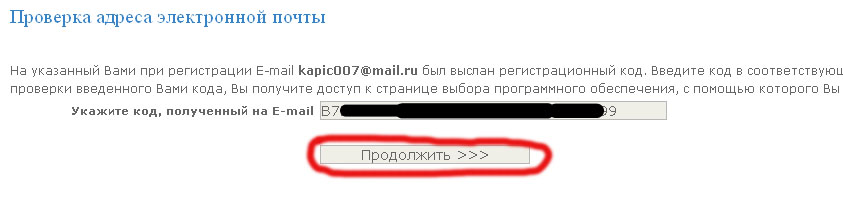
После вам на почту придет письмо от Webmoney в котором будет код подтверждения. Этот код скопируйте и вставьте в
регистрационное поле. Жмите кнопку Продолжить.
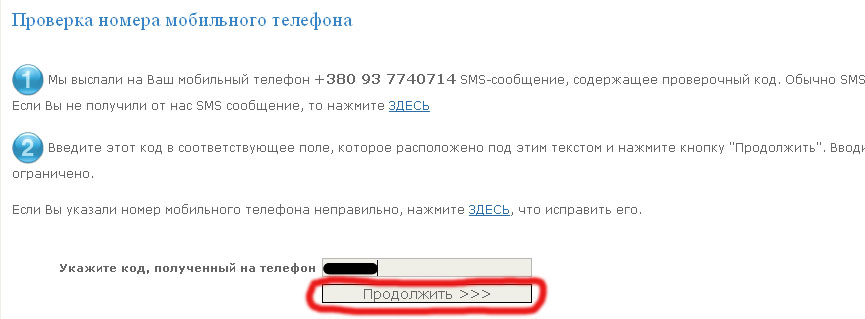
Далее вам на мобильный придёт сообщение с проверочным кодом. Впишите этот код в регистрационное поле и нажмите кнопку
Далее вам на мобильный придёт сообщение с проверочным кодом. Впишите этот код в регистрационное поле и нажмите кнопку
Продолжить.
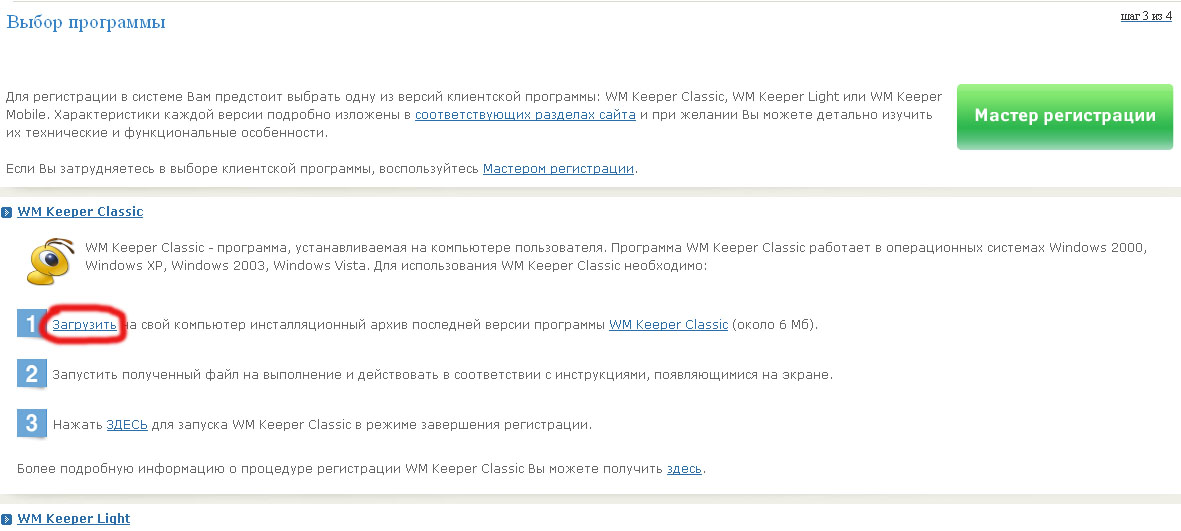
В следующем окне выбираете WM Keeper Classic и жмете Загрузить.
После того как вы загрузили файл, запустите его на выполнение и действуйте в соответствии с инструкциями, появляющимися на экране.
В следующем окне выбираете WM Keeper Classic и жмете Загрузить.
После того как вы загрузили файл, запустите его на выполнение и действуйте в соответствии с инструкциями, появляющимися на экране.
Ничего не бойтесь, троянов и вирусов там нет, так что принимайте все действия предлагаемые при установке программы.
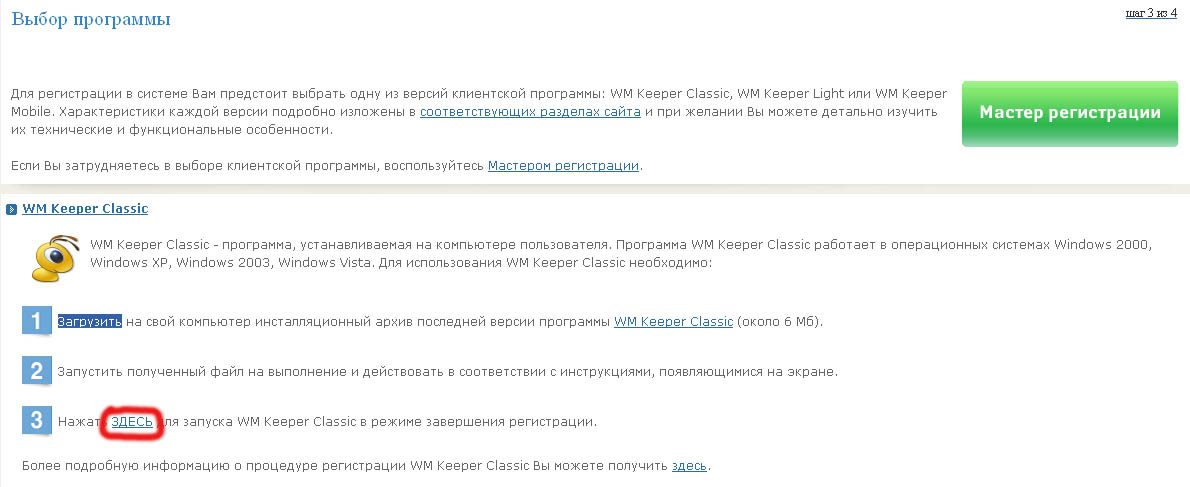
После установки программы не запускайте её, а нажмите на кнопку ЗДЕСЬ (если программа установлена правильно то она сама запустится).
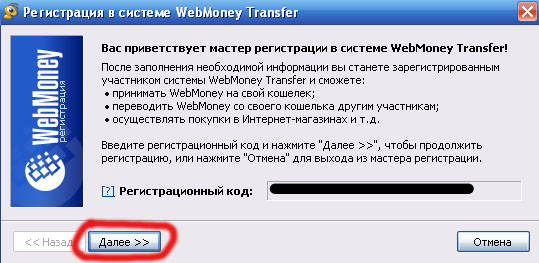
В открывшемся окне нажмите Далее.
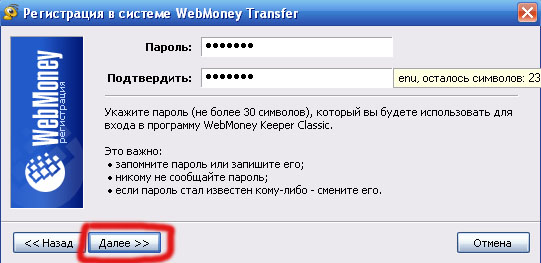
В следующем окне вводите пароль которым вы будете пользоваться для входа в WM Keeper (его нужно хорошо помнить) и жмете Далее.
После откроется окно в котором нужно сгенерировать файл ключей --- произвольно двигайте
В открывшемся окне нажмите Далее.
В следующем окне вводите пароль которым вы будете пользоваться для входа в WM Keeper (его нужно хорошо помнить) и жмете Далее.
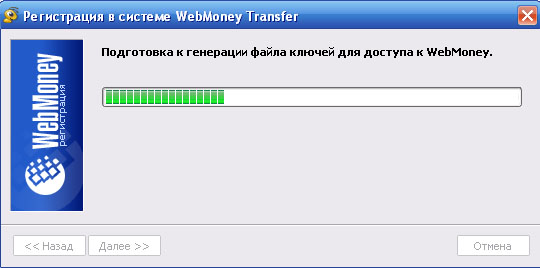
После откроется окно в котором нужно сгенерировать файл ключей --- произвольно двигайте
мышкой и нажимайте клавиши на клавиатуре.
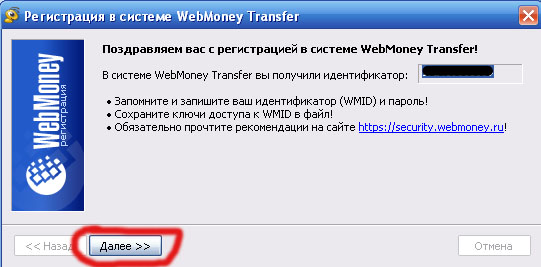
В следующем окне нажмите Далее.
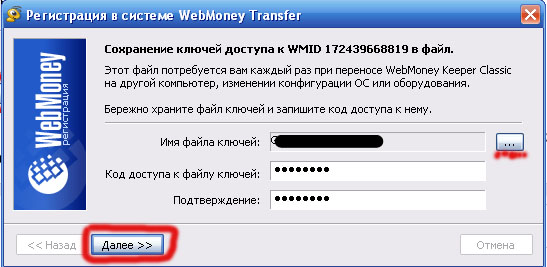
Далее нужно выбрать место для сохранения файла ключей (по умолчанию файл сохраняется на дискету), для этого нажмите ....
В следующем окне нажмите Далее.
Далее нужно выбрать место для сохранения файла ключей (по умолчанию файл сохраняется на дискету), для этого нажмите ....
Потом введите код доступа к файлу ключей (не путайте с паролем от WM Keeper) и нажмите Далее.
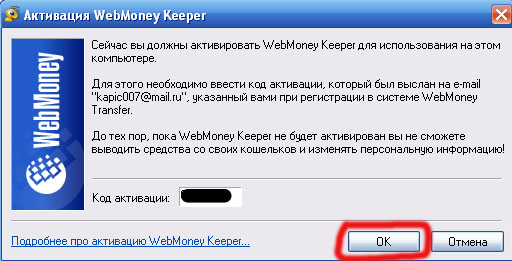
В следующем открывшемся окне нужно ввести код активации WM Keeper который вам
В следующем открывшемся окне нужно ввести код активации WM Keeper который вам
придёт на электронную почту и нажать ОК.
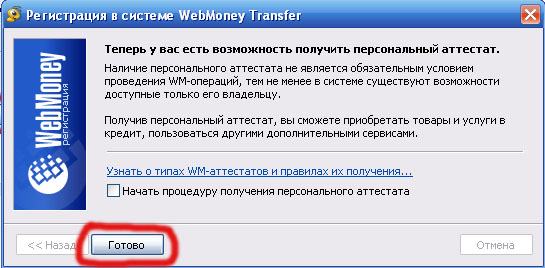
В следующем окне нажмите Готово.
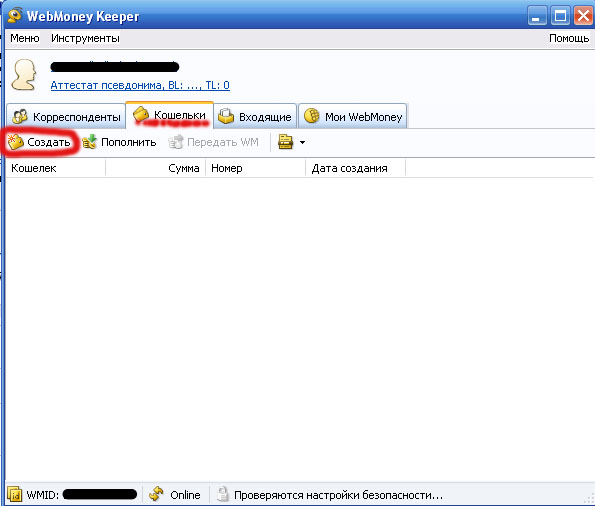
Для создания кошельков в окне WM Keeper перейдите на вкладку Кошельки и нажмите Создать.
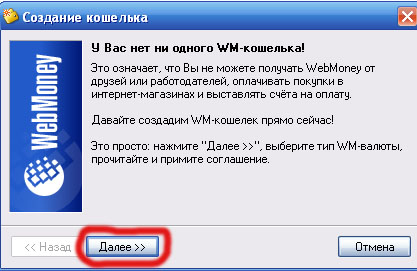
В следующем окне нажмите Далее, а потом выберите нужный вам кошелек (в нужной валюте) и назовите его. Нажмите Далее.
WMZ -- доллары США
WMR -- русские рубли
WMU -- украинские гривны.
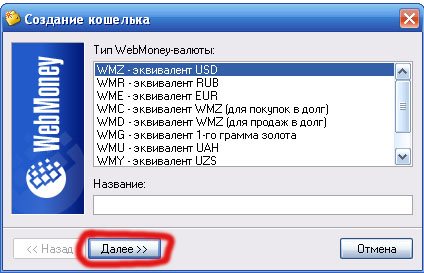
В следующем окне поставьте галочку и нажмите Далее.
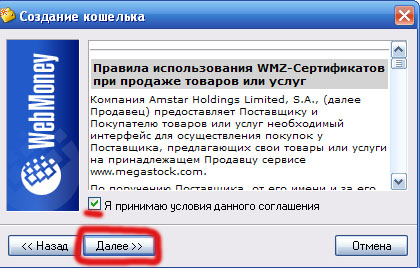
В следующем открывшемся окне жмете Готово.
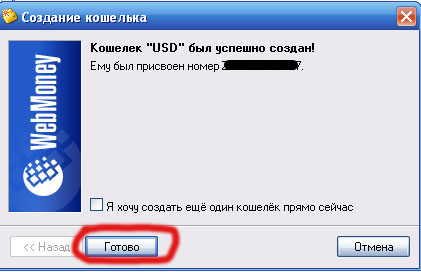
Ну вот и ВСЁ!!! Теперь у Вас есть свой кошелек Webmoney (Вы можете создавать необходимое количество кошельков).
В следующем окне нажмите Готово.
Для создания кошельков в окне WM Keeper перейдите на вкладку Кошельки и нажмите Создать.
В следующем окне нажмите Далее, а потом выберите нужный вам кошелек (в нужной валюте) и назовите его. Нажмите Далее.
WMZ -- доллары США
WMR -- русские рубли
WMU -- украинские гривны.
В следующем окне поставьте галочку и нажмите Далее.
В следующем открывшемся окне жмете Готово.
Ну вот и ВСЁ!!! Теперь у Вас есть свой кошелек Webmoney (Вы можете создавать необходимое количество кошельков).


